
GETTING STARTED
アカウント登録方法
新システムへのご登録手順とマイページのご確認方法をご案内いたします。
お手数をおかけいたしますが、本ページに沿って初期設定をお進めください。
このページでできること
- ●新システムへのアカウント登録とメール認証
- ●マイページへのログインとご登録情報の確認・変更
- ●ご契約内容、お支払い情報、履歴・受講情報の確認方法
事前にご準備いただくもの
- ●メールアドレス
(これまでにARIの講座や商品をご購入くださった方、ならびにスタナビの有料プランをご利用いただいております方につきましては、以前にご登録いただいたものと同じメールアドレス) - ●上記メールアドレスの受信確認ができる環境(スマートフォンやパソコン)
スターナビゲーターをご利用の方へ
スターナビゲーターは、本ページでご登録いただくARIアカウント(同じメールアドレス・パスワード)でログインしてご利用いただけます。プラン変更・解約等の契約手続きは、ARIのマイページから行えます。
以前スターナビゲーターをご利用で、ご利用を再開されたい方はスタナビ利用再開のご案内をご覧ください。
ご利用開始の手順
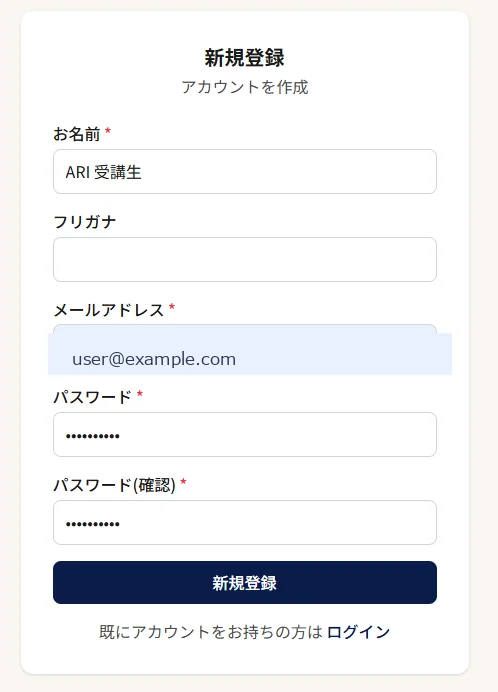
新規登録
まずは、新システムでご利用いただくアカウントを作成します。
登録画面にて、以下の3つの項目を入力し、登録ボタンを押してください。
- ●お名前
- ●メールアドレス(これまでにARIの講座や商品をご購入くださった方、ならびにスタナビの有料プランをご利用いただいております方につきましては、以前にご登録いただいたものと同じメールアドレス)
- ●任意のパスワード(今後ログインする際に使用します)
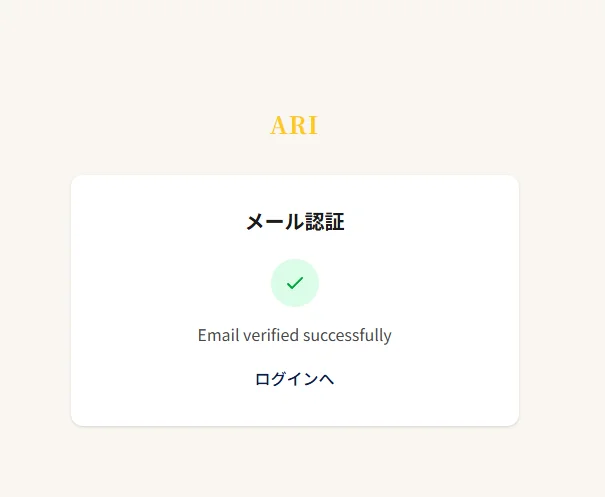
メール認証
ご本人様確認のため、入力したメールアドレス宛に認証メールが送信されます。
件名が「[ARI] メールアドレスの認証」というメールが届きます。メール本文内のリンクをクリックすると、認証が完了します。
メールが届かない場合は、以下のポイントをご確認ください。 ・迷惑メールフォルダや「プロモーション」タブなどに振り分けられていないか ・入力したメールアドレスに誤り(空白が入っている等)がないか ・ドメイン指定受信を設定されている場合は、「@arijp.com」からのメールが受信できるように設定をお願いいたします。
![認証メールの例:件名「[ARI] メールアドレスの認証」のメールをご確認ください。](/images/account-setup/image2.webp)
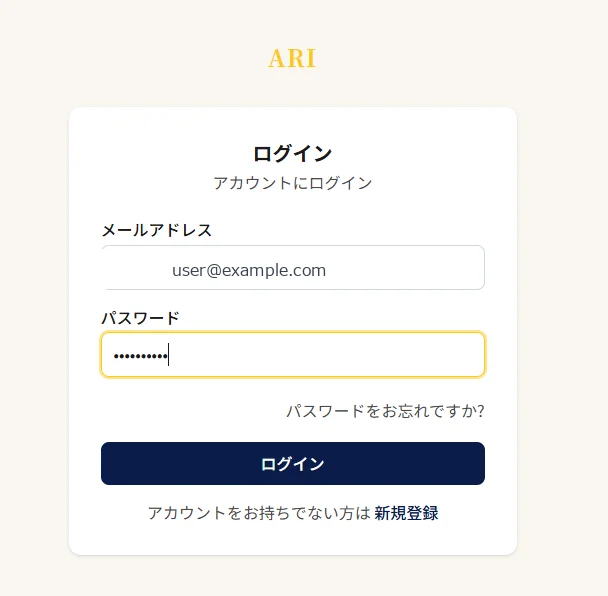
ログインと基本情報の確認
認証完了後、いよいよマイページをご利用いただけます。
ログイン画面にて、手順1で設定した「メールアドレス」と「パスワード」を入力してログインしてください。
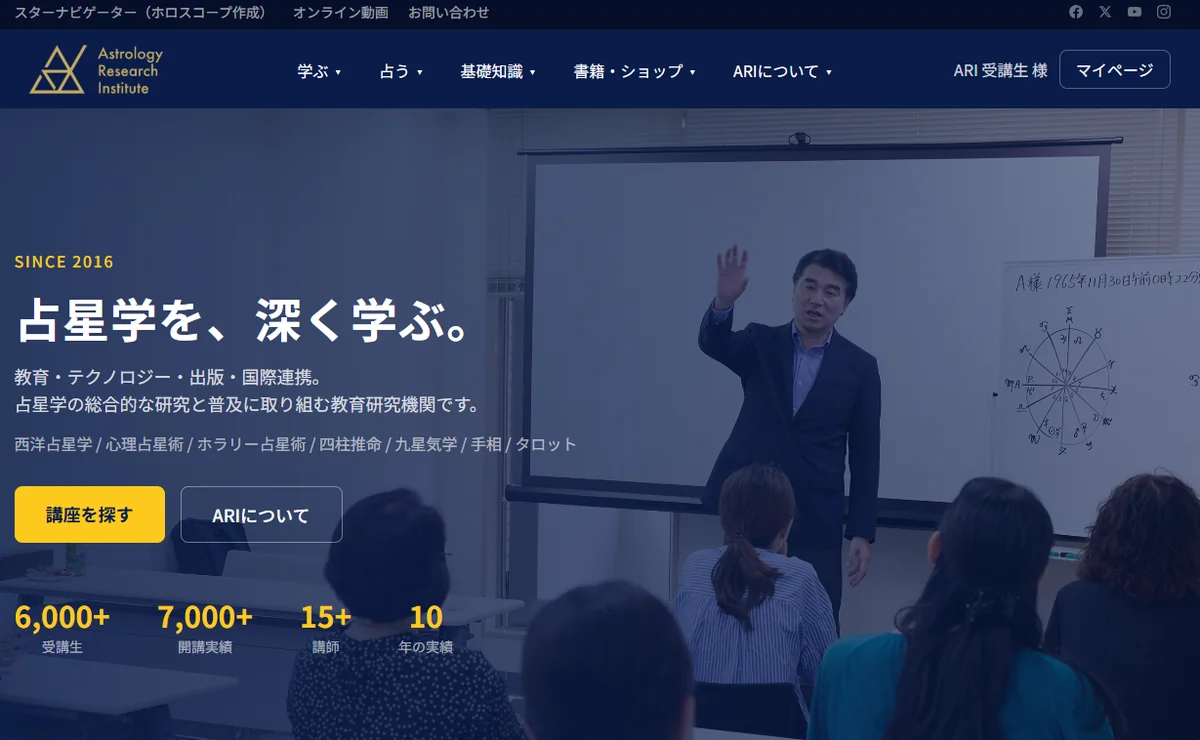
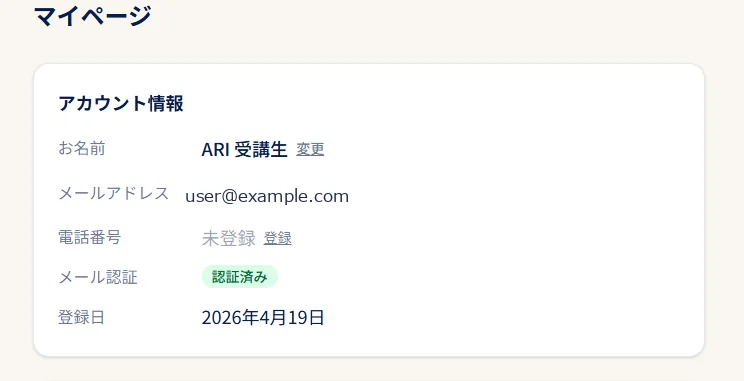
ログイン後、画面右上に以前のお申込み時にご登録いただいたお名前が表示されます。
ARIの講座・商品をご購入いただいたことのある方、またスタナビの有料プランをご利用中の方は、以前ご登録いただいたお名前がそのまま表示されます。そのため、今回ご入力いただいたお名前とは異なる表示になる場合がございますが、マイページからいつでもご変更いただけますので、ご安心ください。
お支払い情報・ご契約内容の確認
マイページでは、現在ご利用中のサービス内容やお支払いに関する情報をご確認いただけます。
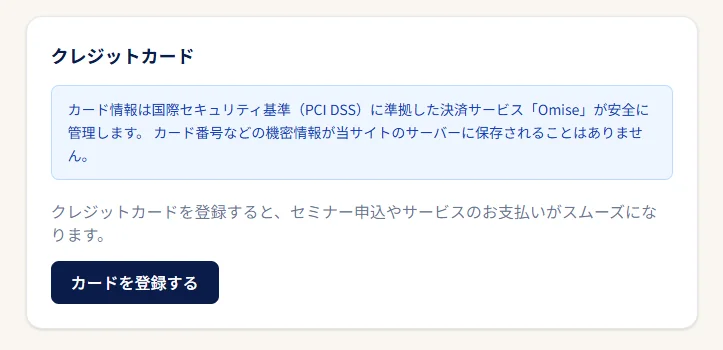
- ●お支払い情報の登録:クレジットカード情報をあらかじめご登録いただくことで、次回以降のお申込み手続きがスムーズになります。「カードを登録する」のボタンから、カード情報をご登録ください。
- ●ご契約プランの確認:ご利用中のスターナビゲーターのプランを、ARIのマイページでご確認いただけます。
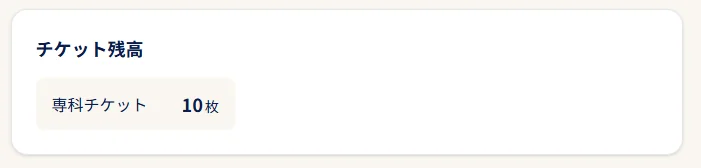
- ●チケットの確認:西洋占星術専科などでチケット残数がある場合、その内容と枚数をご確認いただけます。
ご利用中のスターナビゲーターのプラン・お支払い情報・契約内容は、ARIのマイページ(https://arijp.com/mypage)からご確認・お手続きいただけます。

履歴・受講情報の確認
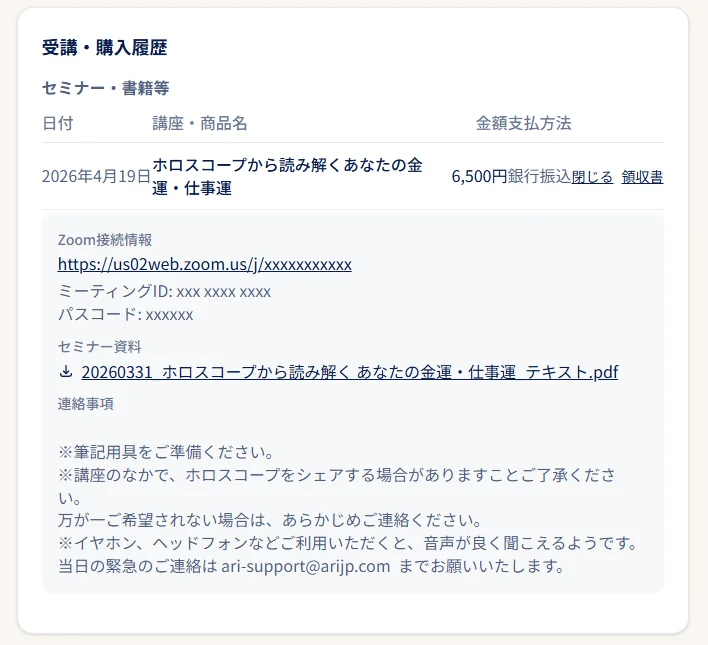
マイページでは、ご購入・ご受講の履歴や、今後の受講に必要な情報をご確認いただけます。
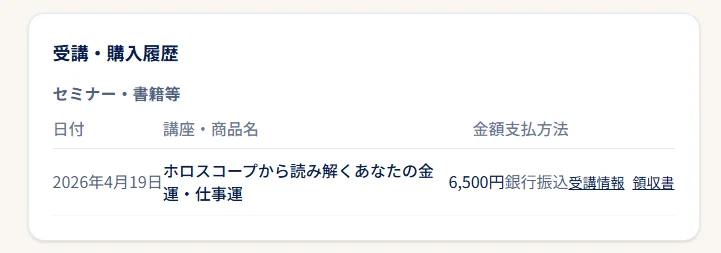
- ●購入履歴と領収書:新システム移行後にご受講・ご購入いただいた講座や商品が表示され、該当画面から領収書の発行・確認が可能です。
- ●受講情報の確認:「受講情報」のボタンから、オンライン講座のZoom接続情報や、講座の配布資料(ある場合のみ)をご確認いただけます。
Zoomの接続情報や配布資料(該当がある場合のみ)は、各講座開催日の3日前以降にシステム上に更新されます。更新されましたら開催案内のメールもお送りいたしますので、開催日が近づくまでお待ちください。
パスワードの変更
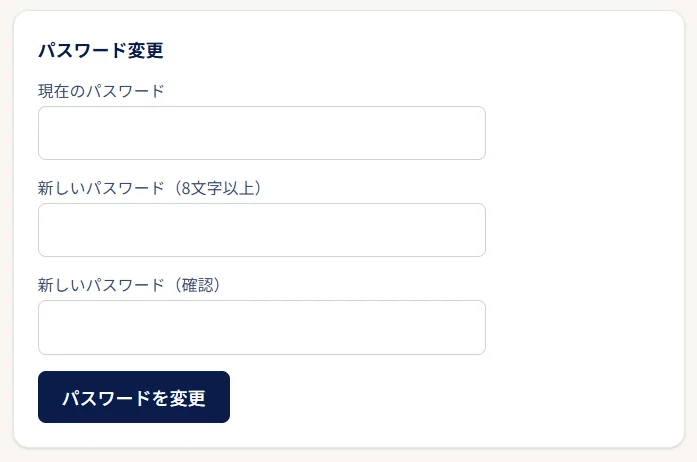
セキュリティのため、パスワードはいつでも変更可能です。
マイページのメニューよりパスワードの変更手続きを行っていただけます。定期的な変更をおすすめいたします。
設定完了後にご確認いただきたいこと
- ✓マイページのお名前や電話番号が最新の情報になっているか
- ✓2026年1月以降にセミナーや商品にお申込みいただいた場合は、それらが表示されているか
困ったときの確認ポイント
Q.ログインができません
A.入力したメールアドレスやパスワードが半角になっているか、前後に不要なスペースが入っていないかをご確認ください。
Q.過去の履歴やチケット残数が表示されません
A.新規登録時に、過去のお申込み時と異なるメールアドレスをご入力された可能性がございます。過去のメールアドレスがお分かりになる場合は、そちらで再度ご登録をお試しください。上記でも解決しない場合、または既に新しいメールアドレスで登録を完了された場合は、お手数ですがお問い合わせフォームよりご連絡ください。
Q.登録メールアドレスを変更したい
A.現在、マイページからメールアドレスの変更はできません。ご変更をご希望の場合は、お問い合わせフォームよりご連絡いただけますようお願いいたします。
ご不明な点がございましたら、お気軽にお問い合わせください。
お問い合わせフォームへ※本ページに記載している画面表示や名称は、システムの更新により一部異なる場合がございます。あらかじめご了承ください。